初日からかっ飛ばしていろいろと操作を覚えたり設定したりしたので、せっかくなら忘れないように、その色々をメモしておこうと思いました。
一緒にAffinityデビューしたえびもいるみたいだし、なんかの役に立ったら嬉しいのでね。
いっぱいあるので、それぞれの項目に飛べるように目次作っておきますね
1.イラレデータを作る
昨日の記事でも触れましたが、AffinityDesigner……長いな。もうここからADと呼びます。
ADはillustrator(.ai)形式のデータを読み込むことはできても、直接書き出すことはできません。Adobeが.aiのデータ形式を公開していないから、だそうです。
でも、ひと手間加えると.ai形式のデータを作ることができます。
まずは、作ったデータをPDF形式で書き出し(エクスポート)します
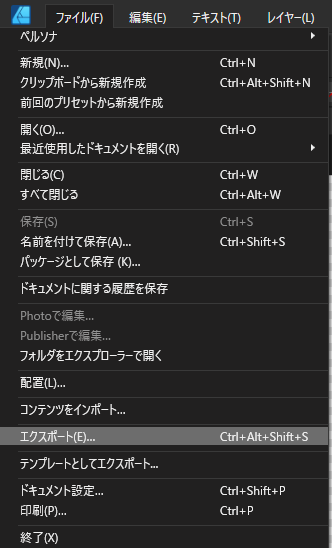
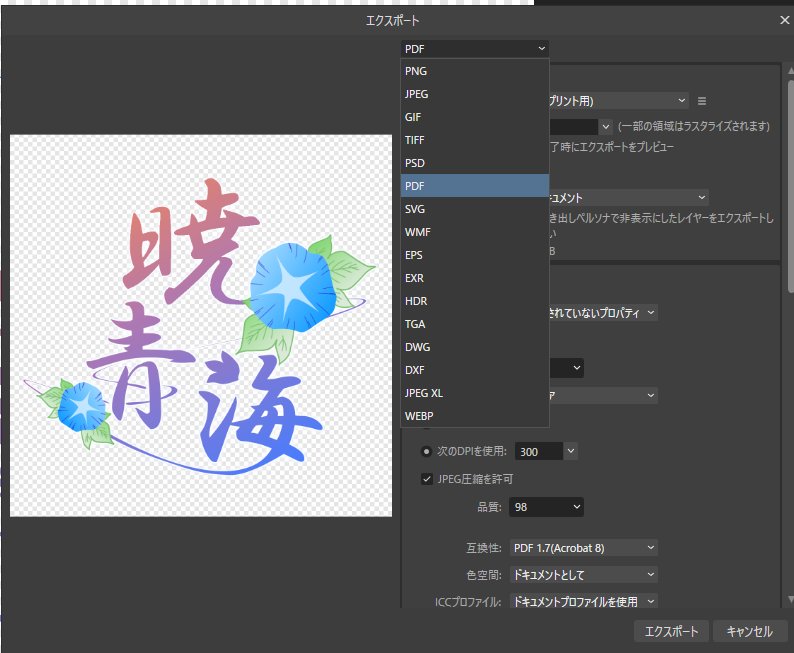
すると、指定したフォルダにPDFファイルが書き出されるので……ここを

こうして

こうじゃ!
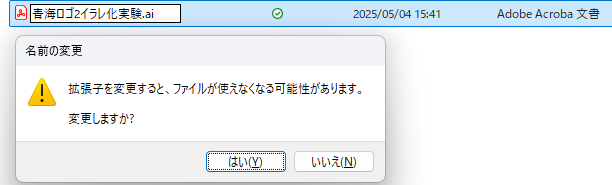
拡張子(ファイル名の「.」以降)をaiに書き換えます。脅しが入るけど、「はい」を選択。

無事illustratorのデータにできました。
illustratorとしてデータを開いてみたところ、グラデーションが入っていない作品は最初からイラレでしたよ? という顔でスルッと開くことができました。が、グラデーションが入っていると……
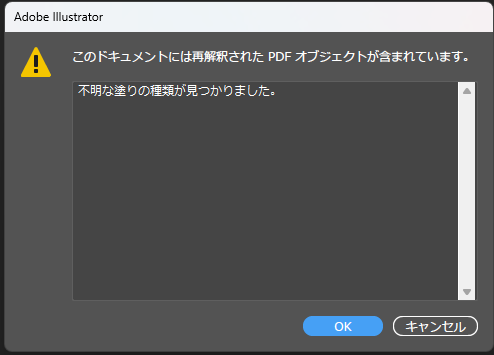
こういうダイアログが出ました。ベクターデータは保持されているし、見た目も壊れないけれど、塗りのグラデーションはイラレ側でいじれる形にはなっていないようです。
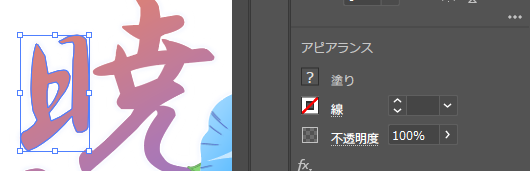
これは仕方ないのかも。もしかしたらPDF書き出しにもいくつか種類があったので、そのどれかでやったらグラデーションがあっても問題なく読み込めるのかもしれないですね。また今度実験してみようかと思います。
2.円形配置
イラレには「リピート」という機能があって、図形を選択してリピート機能を使うと等間隔で無限にコピーを召喚できてしまいます。中でも「リピートラジアル」は、半径どれくらいでいくつ図形を配置する、と指定するだけできれいな円形配置ができてしまう便利機能です。
数回クリックするだけでこれができるの、あまりに捨てがたい機能。しかも増やしたうちの一つを変形させると、増殖した分にも変形が適用されます。便利。
これをADで再現できないかと実験した結果、ギリどうにかなるっぽいことが分かりました。
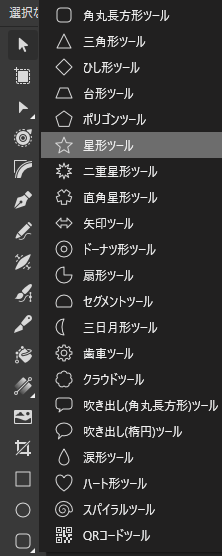
まずは適当にお星さまを召喚。Shiftを押しながらドラッグすることで「正」って付く感じの図形が描けます。
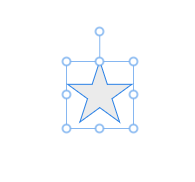
Ctlr+Jで図形をコピーして、同じものが2個ある状態にしておきます。
そしたら、計算です。星8つで円形配置したいので、360÷8=45。
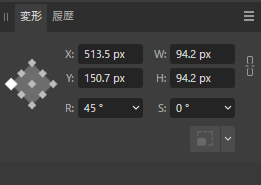

Rのところに45と入力して、2つ目の星を傾かせます。で、傾かせた星をいい感じの場所に移動して、ほしい数だけCtlr+Jを繰り返すと……
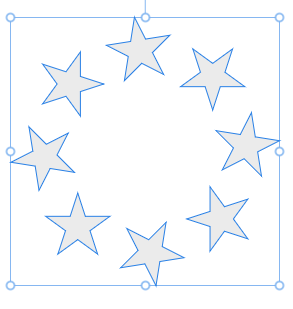
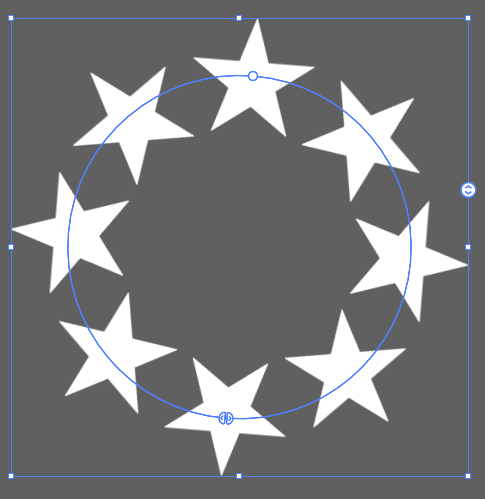
似た感じの円形配置が完成しました。↓みたいなオシャあしらいを作るのに重宝するので、早めに方法を見つけられてよかったです。
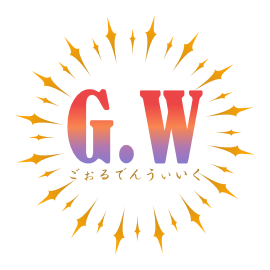
これは小さいひし形で角度を22.5で傾けて16個図形を作って、大きいひし形でも同じ角度と個数でもう一回同じように円形配置をして、目測で角度を合わせて作りました。多分目測でなくもっときれいに正確に作る方法が探せばあるんだろうな……要研究です。
先に「これくらいの円形が欲しいな~」という円を作っておいて、放射状の線で割っておくとか、そういうので正確性を上げられるかもしれない。今度試してみます。
3.キャンバス外のオブジェクトを表示させる
ADの初期設定では、キャンバス外に追いやられたオブジェクトは非表示になってしまって見えないです。
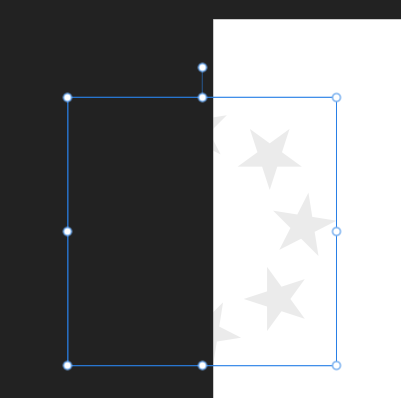
イラレを使うときずっとキャンバス外にいろんなオブジェクトを放り出して作業していたわたくしにしてみれば、不便極まりない。キャンバスのことを「完成品を置く場所」と思っていて、作業する場所と思っていないので……。
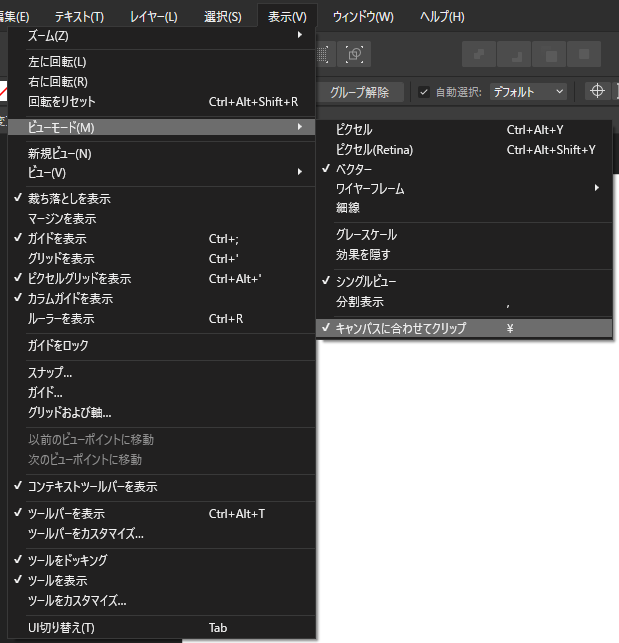
ここで「キャンバスに合わせてクリップ」のチェックを外すと
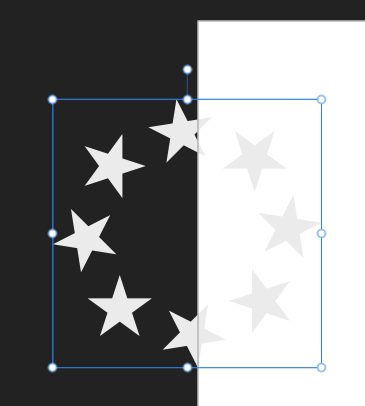
キャンバスの外にはみ出したオブジェクトも表示されて、大変使いやすくなりました。
白背景と暗い背景で見え方の違いを確認したりもできますしね。
4.画面回転
初期設定ではここでポチポチ15度ずつ傾けるしかないという地獄。15度傾けるたびに2回クリックしなきゃいけない。

全部図形や曲線ツールで描くんだったら画面を傾ける必要はないのですけど、ペンで描画したほうが早い時もあって……こういう葉っぱとか朝顔のディティール線とかを描くのに、わたくしの画力ではスムーズな画面回転は必須です。どうにかしなくてはいけない。
まずはここ
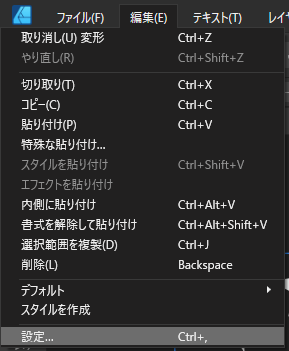
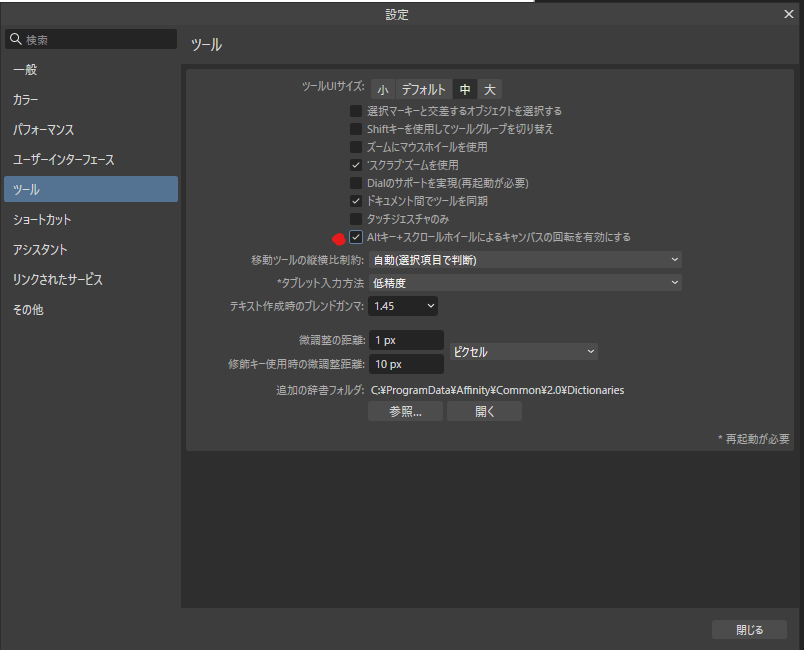
Alt+スクロールでキャンバスを回転できるようにしました。マウスで作業しているならこれで設定はOKですが、わたくしがやりたいのはペンタブでの描画なので、もうひと手間。
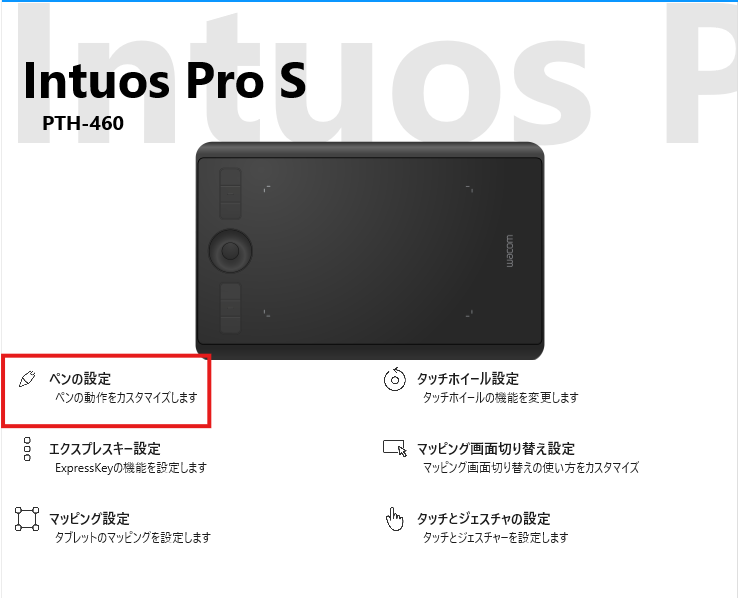
使っているのがワコムなので、ワコムセンターを開きます。
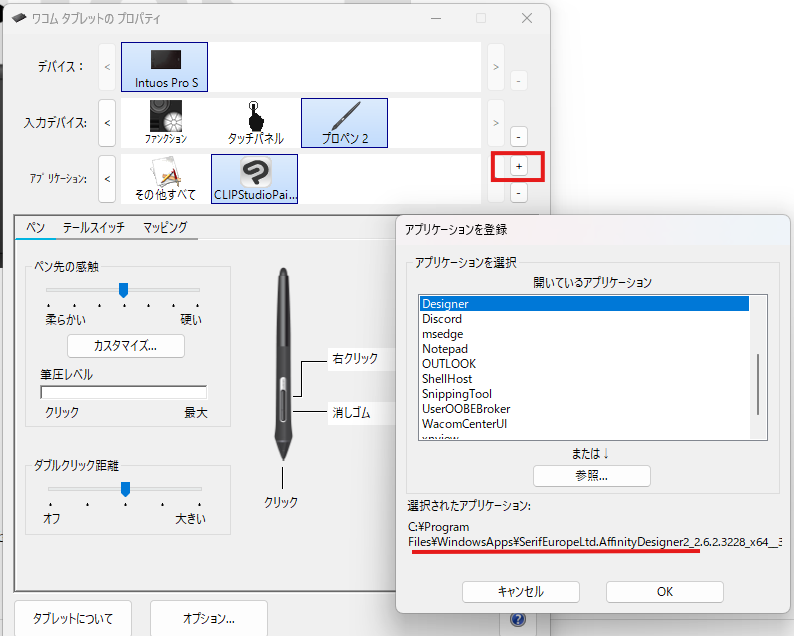
アプリケーションごとの設定でADを選択、追加。

普段あんまり使っていなかった側面のボタンにスクロール機能を割り当てました。
これで、Altキーと側面ボタンを押しながらペンを動かすことで画面回転ができる状態になりました。ちょっとぎこちないけど、いちいちマウスとペンを持ち変えなくてもいいからだいぶ楽。
ストレスなく描けるって本当に大事だし、仕事で使うんだとしたら作業効率上げないといけませんからね。
5.キャンバスサイズの変更
最初に作ったキャンバスから、大きさや縦横比を変えたい、ということもままあるので、これは覚えておかねばと思いました。
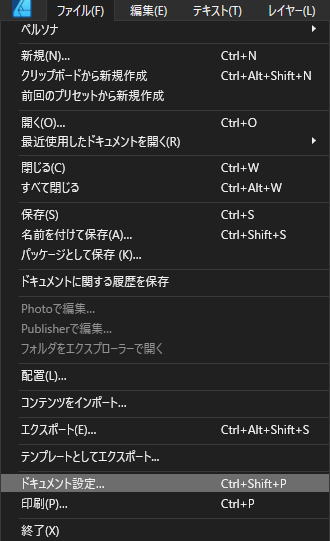
まずはここです。

寸法を希望のサイズに設定して、オブジェクトの動作を「ページに固定」。
例としてキャンバスの横幅だけを540px(半分)にすると、こう。
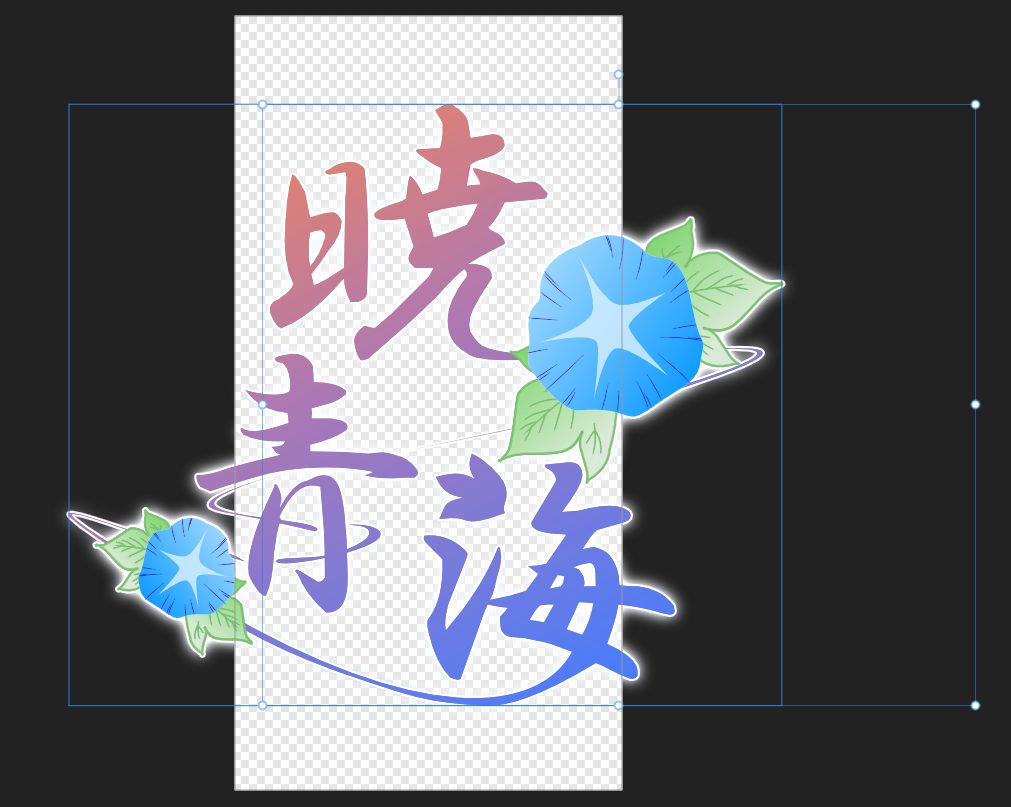
ちなみに「再スケール」にするとこうなります。

これはこれでありかもしれないけど、トリミングがしたいというときには向きませんね。
もうひとつ、トリミングを目的にするとしたら便利な機能があります。
それが「アートボード」。
これで大体の「ほしい範囲」を囲って……
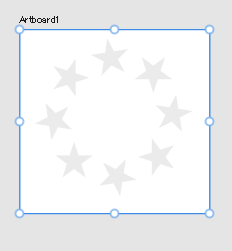
サイズに規定があるなら、ここで大きさを数字指定することができます。
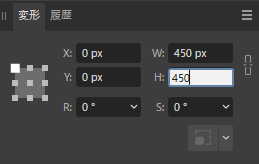
アートボードは一つのファイルの中にいくつも作ることができるので、例えば同じバナーのバージョン違いを作るときとか、ずらっと並べて見比べる、とかができます。

Alt+ドラッグでアートボードの中にあるオブジェクトごとコピーすることもできるので、元データ残したまま微調整、なんていうのも容易だし、書き出すときにどれか一つだけ書き出す、なんてことも可能なので、なかなかに便利な機能です。
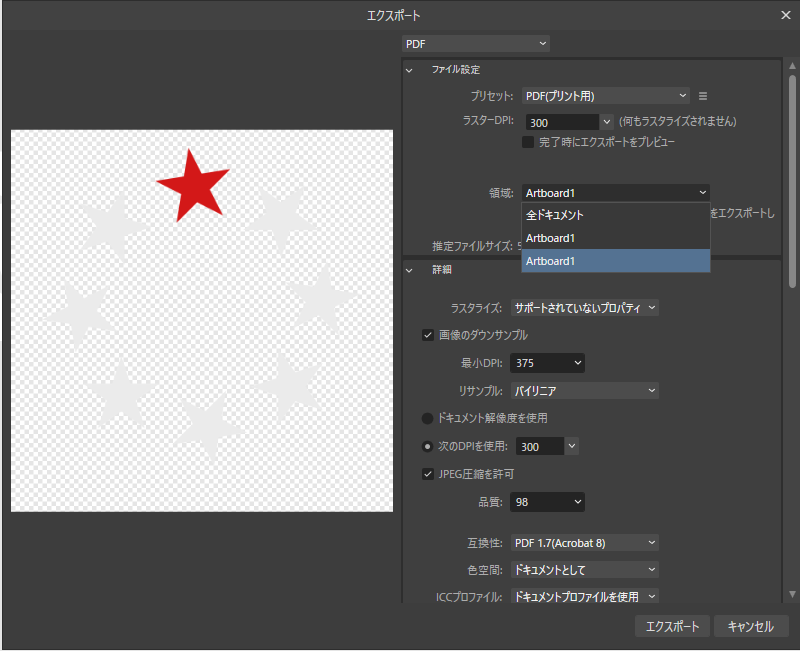
アートボードを出すと背景色が変わるのが地味に困ったので、こちらも設定を変更。

背景グレーレベルと同じところに合わせることで、アートボードを出しても背景色が変わらないようになります。
6.背景色透明で書き出し
どうやらPDFで書き出すときは勝手に背景透明で書き出してくれるようですが、PNGで書き出そうとすると初期設定で作ったドキュメントは白背景になってしまうようです。
個人的には作業段階では透明表示の市松模様より真っ白でいてくれたほうが作業しやすいのですが、ロゴを作ったときなどは特に、背景透過が前提みたいなところある。
書き出しのメニューの中には、背景をどうするかという項目がないです。
ので、こちらでドキュメントの設定を変えていきます。

ここで「透明な背景」にチェックを入れることで、PNG書き出しをしたときに背景を透過することができます。
以上、一日ADを使って試しにいくつかロゴを作ってみたとき、つっかかって解決した諸々です。多分今後も「あれがやりたい、これがやりたい」ってやっては突っかかると思うので、そのたびに調べては記録を残してみたいと思います。
画像いっぱい貼ったからすごく長い記事になりましたねぇ。ここまで読んでくれた方、ありがとうね。