カテゴリー: 学習ブログ

TP修正用ブラシ設定メモ

少し前から、おしごと(TP修正)に使うソフトをPhotoshopからCLIP STUDIO PAINTにしました。フォトショで作業する前提らしい業務説明があったのと、元からAdobeCC契約しててフォトショも使えるから問題なかったのですが……やっぱり絵を描くのに使い慣れているクリスタのほうが作業にかかるストレスが軽い……!

とはいうものの、普段のお絵描きで使うブラシとお仕事で使うブラシ、全く違っています。お仕事のブラシを「なんとなく」で調整するとえらいことになってしまうので、いろいろの決まりに乗っかって効率よく線が引けるブラシを作りました。

おしごとブラシは「アンチエイリアスは絶対使わない」がめちゃくちゃ大事。
全部のパーツの色がキッチリカッチリ決まっているので、アンチエイリアスで縁にグラデーションなんてかかってしまったら大変困る。

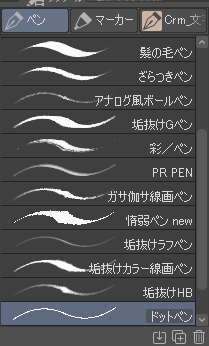
アンチエイリアスがかからない、ドットで線が引きたいということならクリスタ標準のドットペンを使えば話は早い。しばらくこれを使っていましたが、これで線を引くとひょろひょろしちゃって見栄えが悪い!

問題なさそうに見えるかもしれないんだけど、ちょっとショボく見えちゃうので、同じ線をなぞるようにしてマシに見えるように手を加えないといけない。

枚数をこなしたいときに同じ線を2回描くのは時間がかかるし、なにより人間の手でやることなのでブレて線がガタつくから、それを直すのに余計に時間がかかる。

最適なペン作っちゃろ!

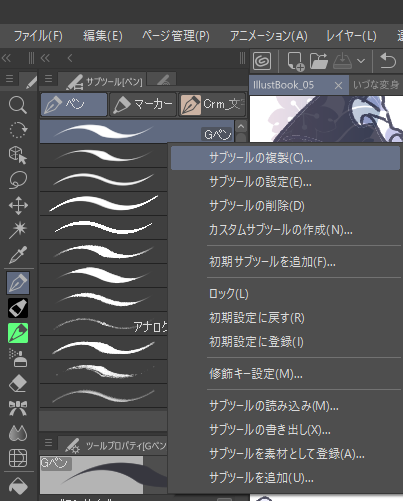
まずはクリスタ標準のペンツールからGペンを複製します。

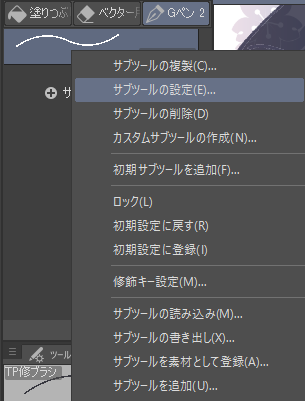
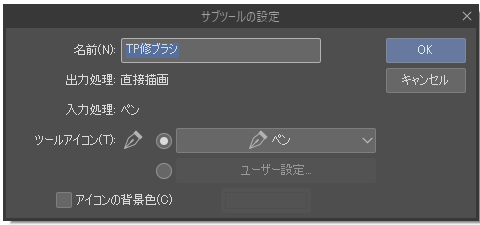
サブツールの設定から、ペンの名前を変更します。別にしなくてもいいけどわかりやすいので。

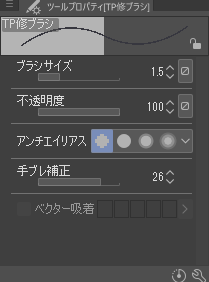
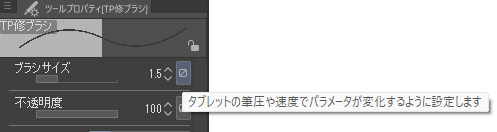
ツールプロパティでひとまずアンチエイリアスをオフにします。手ブレ補正はお好みでいいと思います。わたくしは普段から手ブレ補正に頼りまくっているというか、元にしたGペンも割と使うのでそっちの設定を引き継いだ数字になっています。

この状態だとまだ、入り抜きなどが有効になっているので、なにも考えずに描くと線の端がとぎれとぎれになって面倒です。困ります。

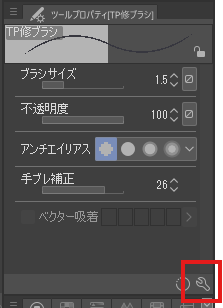
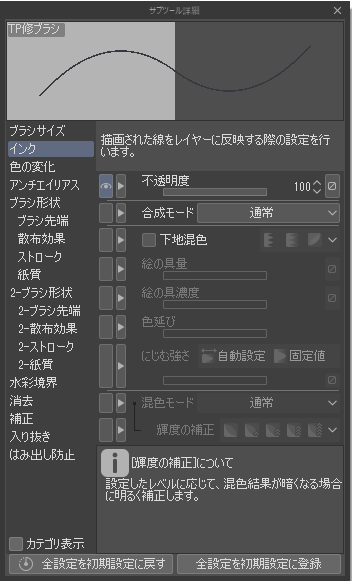
スパナマークで設定を開きます。

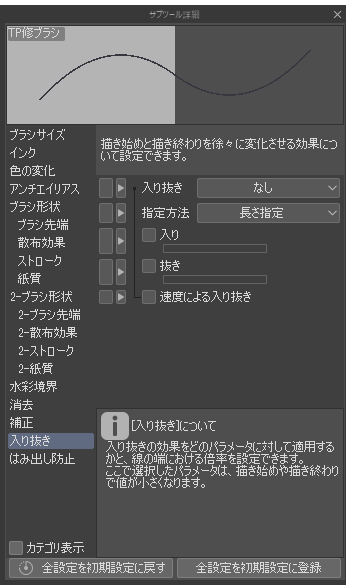
入り抜きを「なし」に、「入り」「抜き」のチェックをそれぞれ外します。

一応、インクの不透明度は100、合成モードは通常になっていることを確認します。

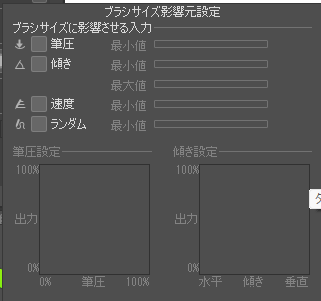
最後に重要なのがこれ。筆圧感知をオフにします。これが残っていると、さっき入り抜きを切ったのにまだ線の端がとぎれとぎれになったりするので、「筆圧」のチェックを外します。

ここまで設定できたら、試しに線を描いてみましょう。

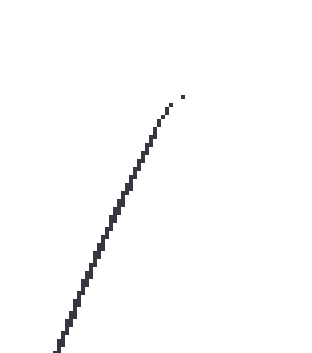
右がドットペン、左がTP修正用に調整したブラシです。
アンチエイリアスを切っているのでガビガビするのは当然だしそれでいいのですが、ドットペンのひょろっとした頼りなさをなくして、なおかつ線幅が大きくブレることもないブラシができました。

ちなみに、しれっとブラシサイズ1.5pxなんて設定を使えていますが、フォトショでやっていた時は1px刻みだったので、1pxでひょろひょろするならと2pxにしたらごんぶと線(一番左)になって浮きまくりました。もしかしたら設定方法があったのかもしれませんが、もうクリスタでやるからフォトショくんのことは知りません(

おまけ

TP修正でペンと同じくらい使う塗りつぶしツールですが、こちらもデフォでアンチエイリアスがかかっているがちなので、TP修正用の塗りつぶしツールを作ります。

色の誤差0.0、領域拡縮オフ、不透明度100、アンチエイリアスもオフ!
隙間閉じは有効になってても問題にはならなそうです。

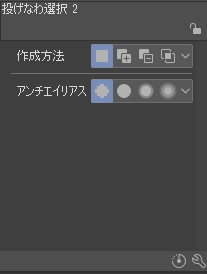
選択範囲ツールもまあまあの伏兵で、囲って移動したら縁にアンチエイリアスがかかっていて悲鳴を上げるなどしたので設定を変えます。

アンチエイリアスを切ればOK。

これでタブメイトとかにツールローテーションを登録したら、サクサク必要なツールを選択して作業をすることができます。

ワークグループ機能

同じ図形を波のように並べた罫線のようなあしらいの作り方を理解したので、またご紹介します。

こちらの記事で紹介した方法で並べられるのは文字だけのようなので、文字以外の図形なども思った形でうまく並べられると、またできることの幅が広がりますよね。

まずはなにか一つ図形を用意します。

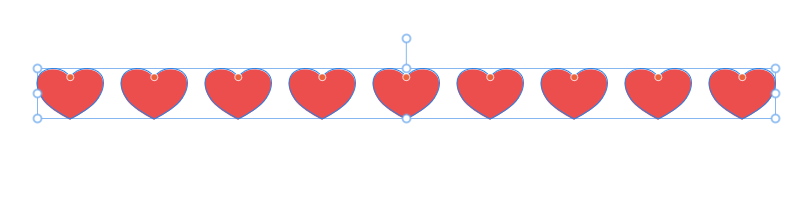
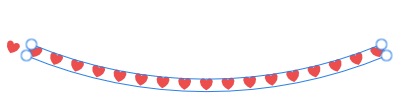
ハート形ツールでサクッとハートを召喚。
これをCtlr+Jで複製したら、程よい位置に並べます。

ほしい数だけCtlr+Jを押して……

大きめに囲うようにドラッグして、全部を選択します。

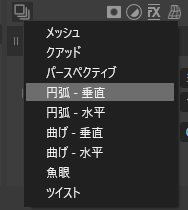
レイヤーウィンドウの下のところにあるゆがんだ網目模様(ワークグループ)をクリックするといくつかメニュ、が出てくるので、「メッシュ」を選択。

「ワークグループ」が作成されて、選択していたレイヤーがグループとしてまとめられました。これで「メッシュ変形ツール」が使えます。元の図形を破壊することなく、見た目の形を変形させることができるすぐれもの。

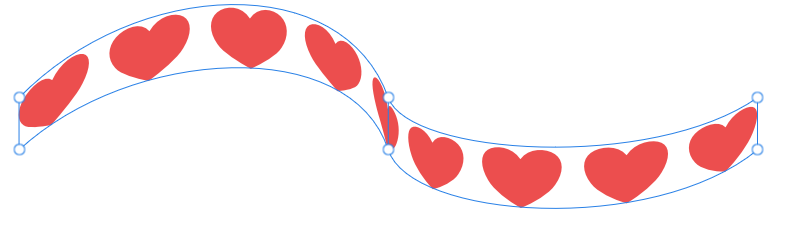
こんなにグニャグニャに変形させても、元のハートの形はデータとして残っています。(元の図形がある位置にポインタを合わせると黄色い線が出てくる)

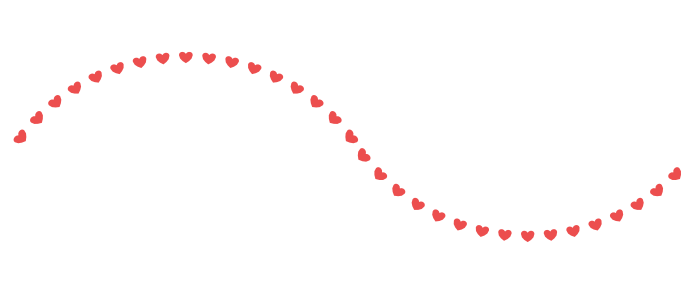
今回は波の形に変形させます。デフォルトで縦横三分割のメッシュが作成されますが、こんなにいじるポイントがあっても単純な波を作りたい場合は手間が増えるだけなので、ポイントを減らします。

縦区切りのいらない列で一個ポイントを選択して、Deleteキーを押すと、1列分のポイントが消えます。

同様に、横区切りのいらないポイントを選択します。
Shiftを押しながら順番にクリックすると、複数のポイントを選択できます。いくつかのポイントを間隔を保ったまま同じだけ移動させたいときとかに便利。

これでDeleteを押すと、横区切りのメッシュがなくなります。

随分シンプルになりましたが、均等に波を作るには縦区切りのメッシュが真ん中にあってほしい。……ので、中央に位置を移動させます。

リセットボタンを押すと、現在あるメッシュの位置が均等に並びます。

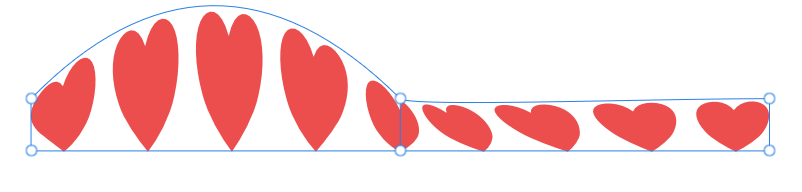
メッシュのポイントではなく線をドラッグして、変形させます。

うーん立体感。
ドラッグしたとき左右にずれると波が均等でなくなるので、グリッドにスナップとかしておくといいかもしれません。

真ん中でハートがぎゅっとつぶれているのを直します。

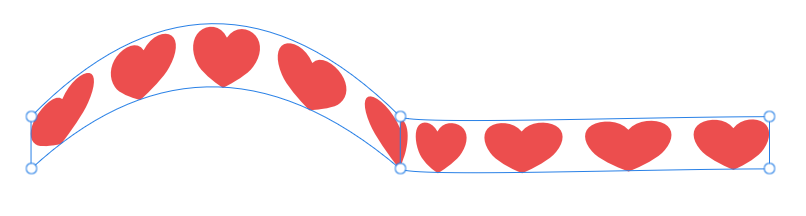
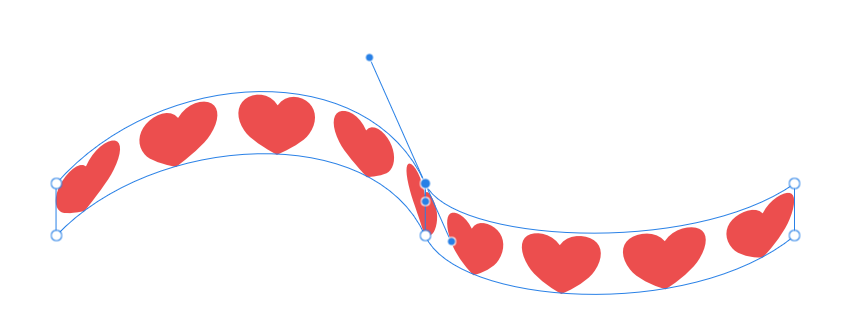
ポイントをクリックして出てきたハンドルをいじって、均等っぽく見えるように調整します。

細長い旗みたいなあしらいに沿ってちょっと立体的に並べたい、みたいなときによさそうな感じになりました。文字でも同じことができるので便利。

ちょっと図形が大きめで、寄りでやっているので歪みが目立つのですが、例えばもっと小さな図形をたくさん並べて同じことをしてみます。

さっきよりは整って……見え……る?

ちなみに、ワークグループに出てきた機能の別のやつを使うと、若干手間が増えるけど歪みを抑えられる、かも。

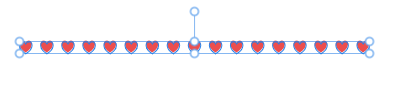
同じく図形をたくさん並べて全部選択します。

今度はワークグループの中から円弧-水平を選択(画像間違えて垂直選んでる)

これを複製して隣に並べ、

値を-25%にしてみます。

弧の方向が反対になったので、これをうまい具合に並べて……

さっきより歪みが目立たなくなった気がします。山谷1セット作ったら、2個1セットでずらっと並べていけば長~く波を繰り返せます。

パーセンテージの数字をいじったら弧の曲がり具合を調整できます。例として60%にするとこれくらい曲がる。メッシュ変形でこんなに曲げたらさぞかし歪むだろうと思うので、きれいに配置するんだったらこっちのほうがいいかも。

■おまけ■

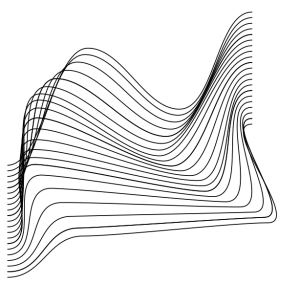
線をいくつも並べて、メッシュ変形しました。

いいですねぇ。わたくしこういうの大好きです。

ほかのAffinityDesigner記事もよろしければどうぞ。

パスの曲線に沿って文字を配置する

先日の記事で書きそびれていた便利機能があったので、こちらでご紹介。
表題の通り、パスの曲線に沿って文字を配置することができます。

まずは文字を配置したい形のオブジェクト……Affinityでは「カーブ」ですね。
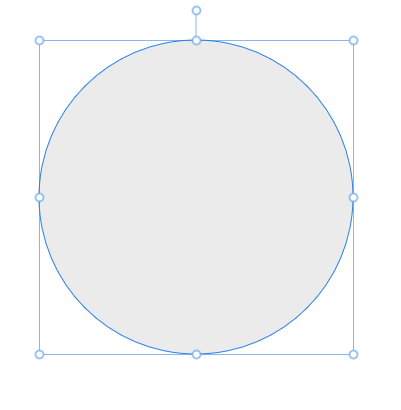
カーブを作成します。ひとまずオーソドックスに円形をご用意しました。

次に、カーブを選択した状態のまま、文字ツールを選択します。
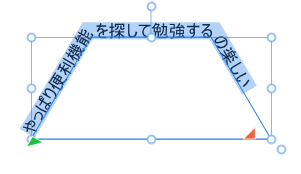
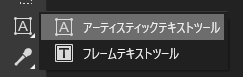
ここで使うのは「アーティスティックテキストツール」。

マウスポインタをカーブの上に持ってくると、ポインタの形が変わります。
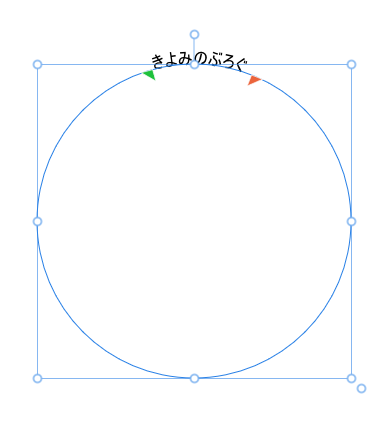
Tの下に~が出てきたらクリックすると、クリックした位置を起点に文字入力ができるようになります。

緑の▲と赤の▲の間が入力できる範囲です。それぞれあとからドラッグして位置を調整できるようになっています。

注意点として、文字を添わせるために使ったカーブは塗りを適用してあっても見えなくなってしまうので、すでに作った図形に沿って文字を配置したい場合は、文字用のカーブをコピペで作成しておくのが吉です。

円形以外でも、カーブであればどんな形でも適用できる機能みたいなので、いろいろ試してみると面白いかもしれません。

ほかのAffinityDesigner記事もよろしければどうぞ。

AffinityDesignerおぼえがき

初日からかっ飛ばしていろいろと操作を覚えたり設定したりしたので、せっかくなら忘れないように、その色々をメモしておこうと思いました。
一緒にAffinityデビューしたえびもいるみたいだし、なんかの役に立ったら嬉しいのでね。

いっぱいあるので、それぞれの項目に飛べるように目次作っておきますね

  1. イラレデータを作る
  2. 円形配置
  3. キャンバス外のオブジェクトを表示
  4. 画面回転
  5. キャンバスサイズの変更
  6. 背景色透明で書き出し

1.イラレデータを作る

昨日の記事でも触れましたが、AffinityDesigner……長いな。もうここからADと呼びます。
ADはillustrator(.ai)形式のデータを読み込むことはできても、直接書き出すことはできません。Adobeが.aiのデータ形式を公開していないから、だそうです。

でも、ひと手間加えると.ai形式のデータを作ることができます。

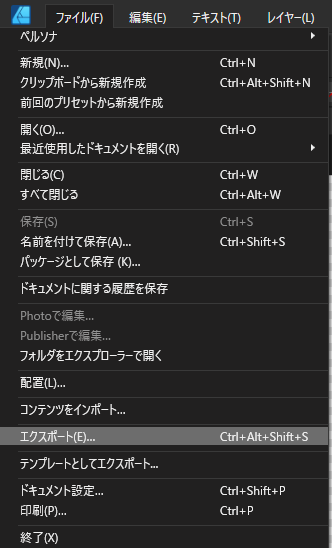
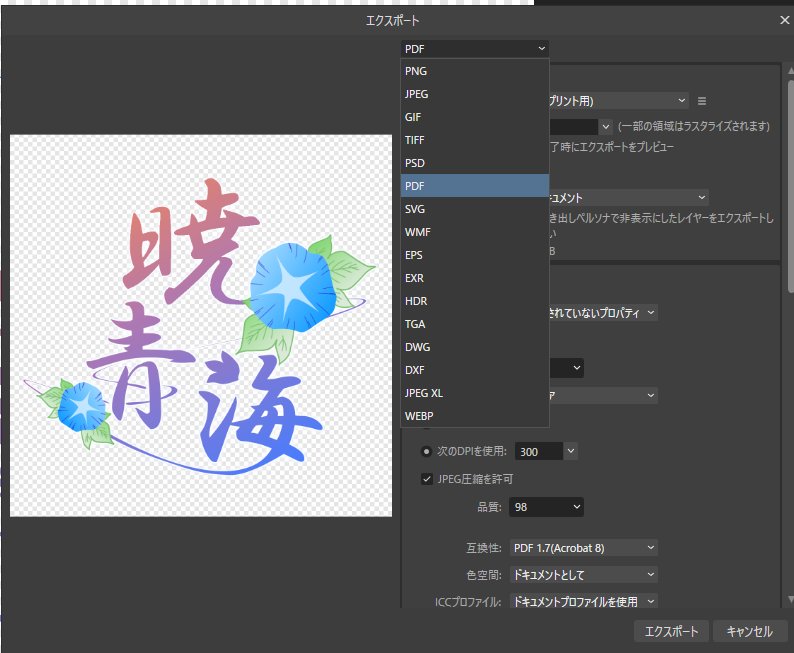
まずは、作ったデータをPDF形式で書き出し(エクスポート)します

すると、指定したフォルダにPDFファイルが書き出されるので……ここを

こうして

こうじゃ!

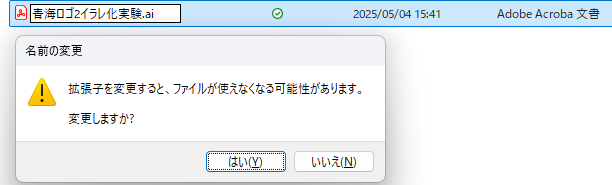
拡張子(ファイル名の「.」以降)をaiに書き換えます。脅しが入るけど、「はい」を選択。

無事illustratorのデータにできました。

illustratorとしてデータを開いてみたところ、グラデーションが入っていない作品は最初からイラレでしたよ? という顔でスルッと開くことができました。が、グラデーションが入っていると……

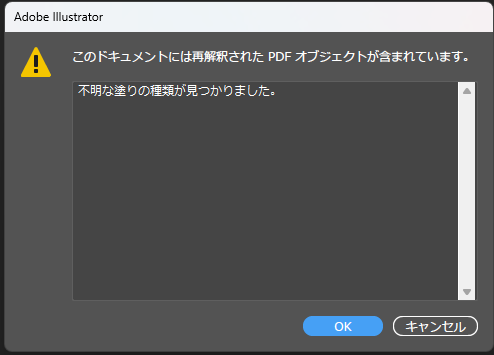
こういうダイアログが出ました。ベクターデータは保持されているし、見た目も壊れないけれど、塗りのグラデーションはイラレ側でいじれる形にはなっていないようです。

これは仕方ないのかも。もしかしたらPDF書き出しにもいくつか種類があったので、そのどれかでやったらグラデーションがあっても問題なく読み込めるのかもしれないですね。また今度実験してみようかと思います。

2.円形配置

イラレには「リピート」という機能があって、図形を選択してリピート機能を使うと等間隔で無限にコピーを召喚できてしまいます。中でも「リピートラジアル」は、半径どれくらいでいくつ図形を配置する、と指定するだけできれいな円形配置ができてしまう便利機能です。

数回クリックするだけでこれができるの、あまりに捨てがたい機能。しかも増やしたうちの一つを変形させると、増殖した分にも変形が適用されます。便利。

これをADで再現できないかと実験した結果、ギリどうにかなるっぽいことが分かりました。

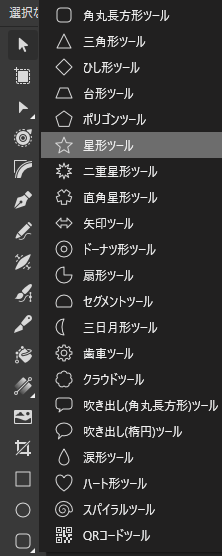
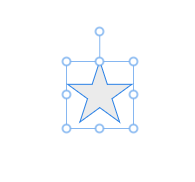
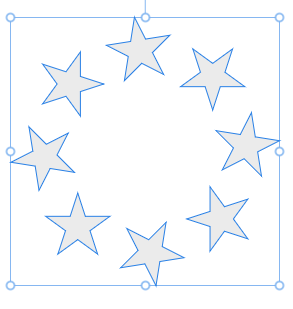
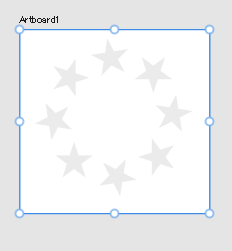
まずは適当にお星さまを召喚。Shiftを押しながらドラッグすることで「正」って付く感じの図形が描けます。

Ctlr+Jで図形をコピーして、同じものが2個ある状態にしておきます。
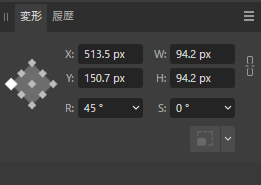
そしたら、計算です。星8つで円形配置したいので、360÷8=45。

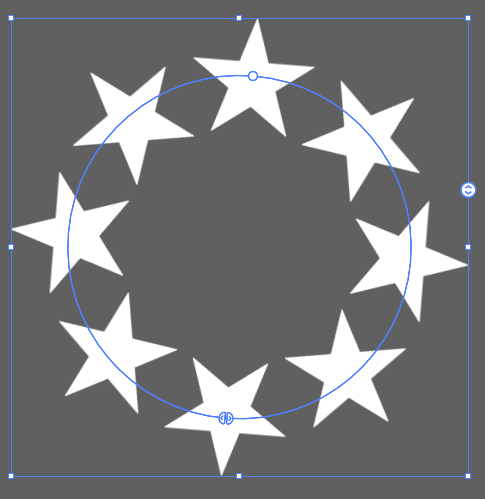
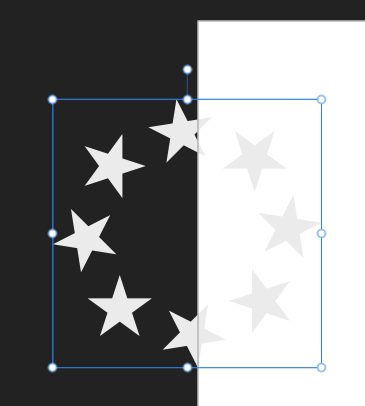
Rのところに45と入力して、2つ目の星を傾かせます。で、傾かせた星をいい感じの場所に移動して、ほしい数だけCtlr+Jを繰り返すと……

似た感じの円形配置が完成しました。↓みたいなオシャあしらいを作るのに重宝するので、早めに方法を見つけられてよかったです。

これは小さいひし形で角度を22.5で傾けて16個図形を作って、大きいひし形でも同じ角度と個数でもう一回同じように円形配置をして、目測で角度を合わせて作りました。多分目測でなくもっときれいに正確に作る方法が探せばあるんだろうな……要研究です。

先に「これくらいの円形が欲しいな~」という円を作っておいて、放射状の線で割っておくとか、そういうので正確性を上げられるかもしれない。今度試してみます。

3.キャンバス外のオブジェクトを表示させる

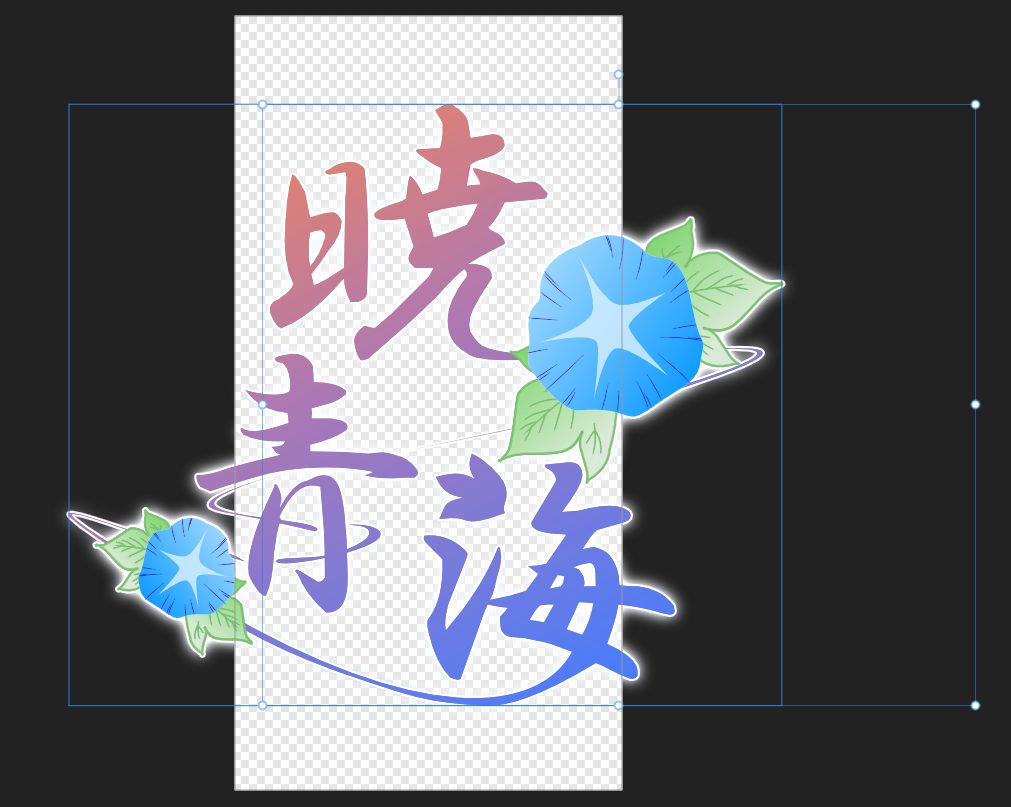
ADの初期設定では、キャンバス外に追いやられたオブジェクトは非表示になってしまって見えないです。

イラレを使うときずっとキャンバス外にいろんなオブジェクトを放り出して作業していたわたくしにしてみれば、不便極まりない。キャンバスのことを「完成品を置く場所」と思っていて、作業する場所と思っていないので……。

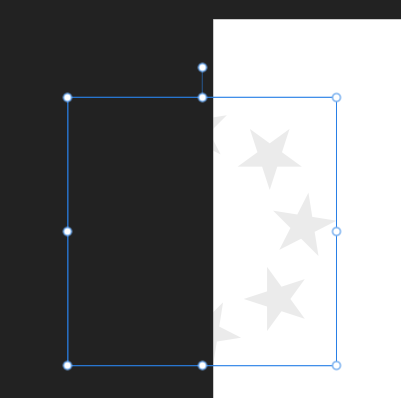
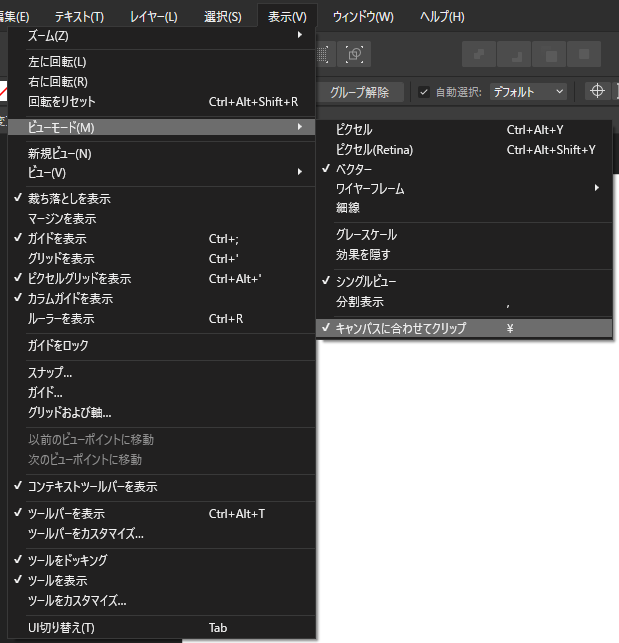
ここで「キャンバスに合わせてクリップ」のチェックを外すと

キャンバスの外にはみ出したオブジェクトも表示されて、大変使いやすくなりました。
白背景と暗い背景で見え方の違いを確認したりもできますしね。

4.画面回転

初期設定ではここでポチポチ15度ずつ傾けるしかないという地獄。15度傾けるたびに2回クリックしなきゃいけない。

全部図形や曲線ツールで描くんだったら画面を傾ける必要はないのですけど、ペンで描画したほうが早い時もあって……こういう葉っぱとか朝顔のディティール線とかを描くのに、わたくしの画力ではスムーズな画面回転は必須です。どうにかしなくてはいけない。

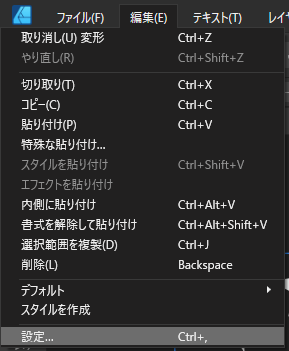
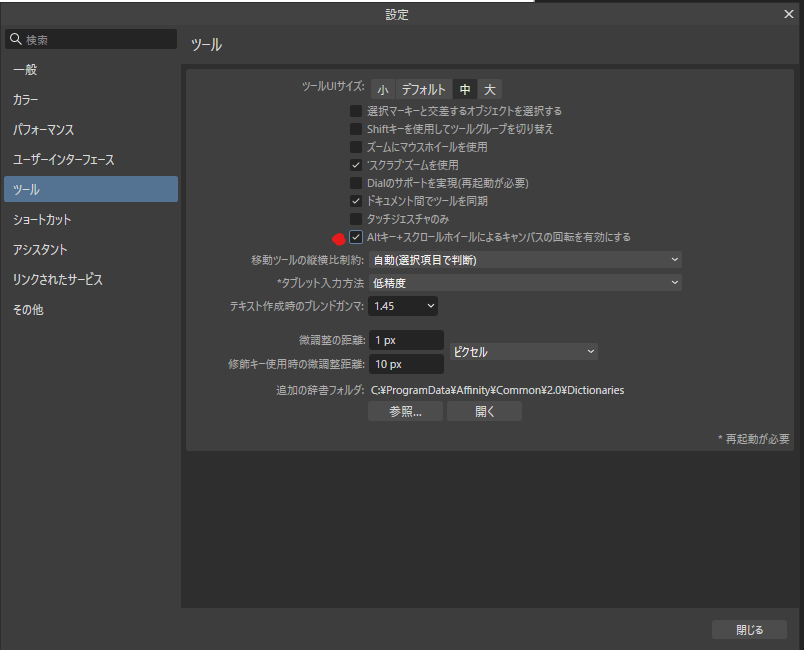
まずはここ

Alt+スクロールでキャンバスを回転できるようにしました。マウスで作業しているならこれで設定はOKですが、わたくしがやりたいのはペンタブでの描画なので、もうひと手間。

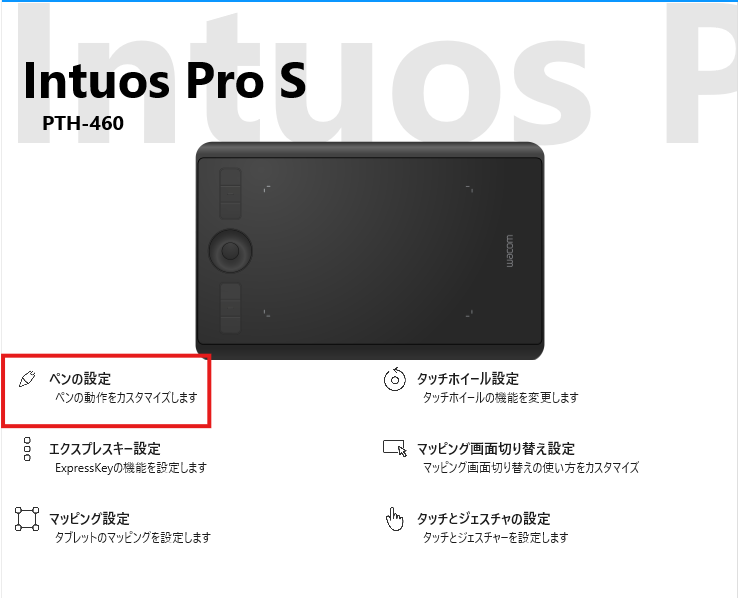
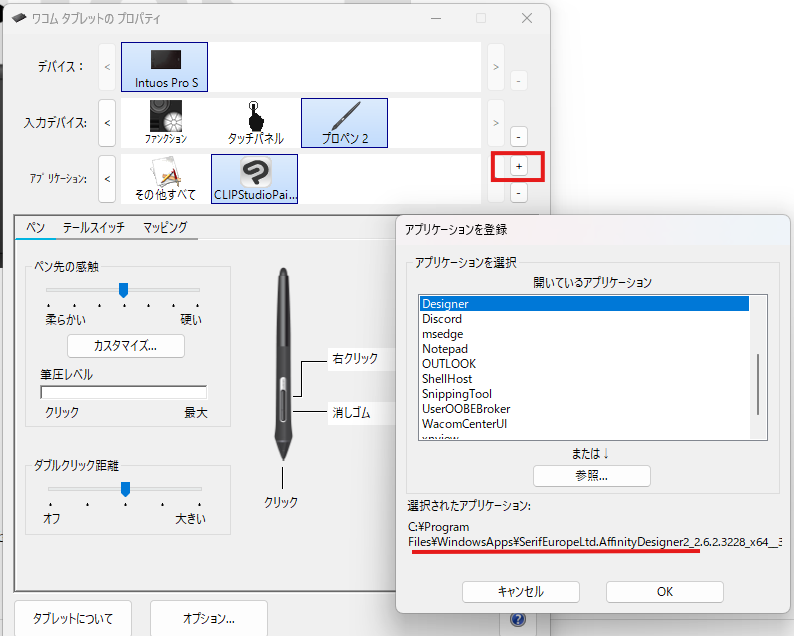
使っているのがワコムなので、ワコムセンターを開きます。

アプリケーションごとの設定でADを選択、追加。

普段あんまり使っていなかった側面のボタンにスクロール機能を割り当てました。
これで、Altキーと側面ボタンを押しながらペンを動かすことで画面回転ができる状態になりました。ちょっとぎこちないけど、いちいちマウスとペンを持ち変えなくてもいいからだいぶ楽。
ストレスなく描けるって本当に大事だし、仕事で使うんだとしたら作業効率上げないといけませんからね。

5.キャンバスサイズの変更

最初に作ったキャンバスから、大きさや縦横比を変えたい、ということもままあるので、これは覚えておかねばと思いました。

まずはここです。

寸法を希望のサイズに設定して、オブジェクトの動作を「ページに固定」。
例としてキャンバスの横幅だけを540px(半分)にすると、こう。

ちなみに「再スケール」にするとこうなります。

これはこれでありかもしれないけど、トリミングがしたいというときには向きませんね。

もうひとつ、トリミングを目的にするとしたら便利な機能があります。
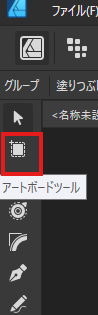
それが「アートボード」。

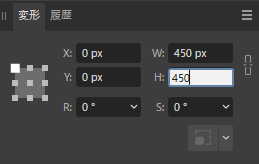
これで大体の「ほしい範囲」を囲って……

サイズに規定があるなら、ここで大きさを数字指定することができます。

アートボードは一つのファイルの中にいくつも作ることができるので、例えば同じバナーのバージョン違いを作るときとか、ずらっと並べて見比べる、とかができます。


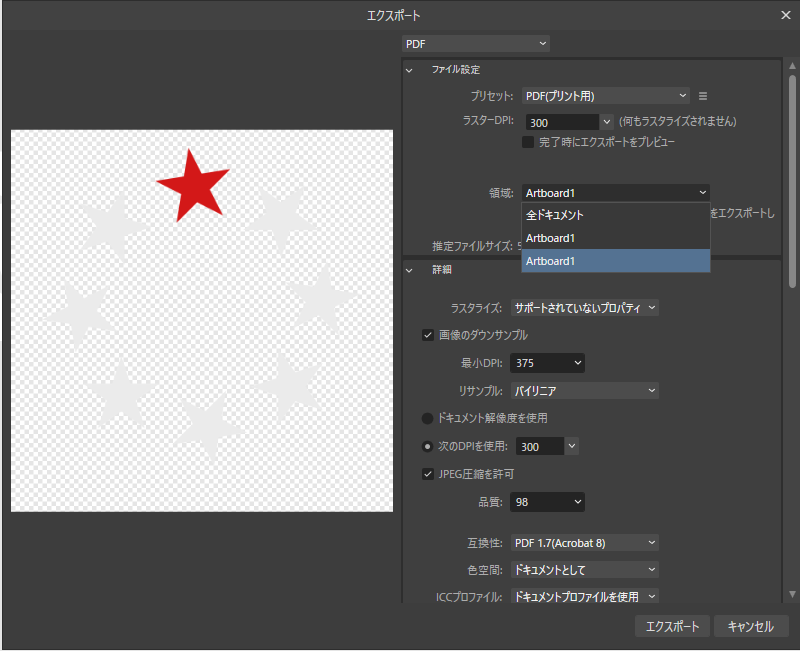
Alt+ドラッグでアートボードの中にあるオブジェクトごとコピーすることもできるので、元データ残したまま微調整、なんていうのも容易だし、書き出すときにどれか一つだけ書き出す、なんてことも可能なので、なかなかに便利な機能です。

アートボードを出すと背景色が変わるのが地味に困ったので、こちらも設定を変更。

背景グレーレベルと同じところに合わせることで、アートボードを出しても背景色が変わらないようになります。

6.背景色透明で書き出し

どうやらPDFで書き出すときは勝手に背景透明で書き出してくれるようですが、PNGで書き出そうとすると初期設定で作ったドキュメントは白背景になってしまうようです。
個人的には作業段階では透明表示の市松模様より真っ白でいてくれたほうが作業しやすいのですが、ロゴを作ったときなどは特に、背景透過が前提みたいなところある。

書き出しのメニューの中には、背景をどうするかという項目がないです。
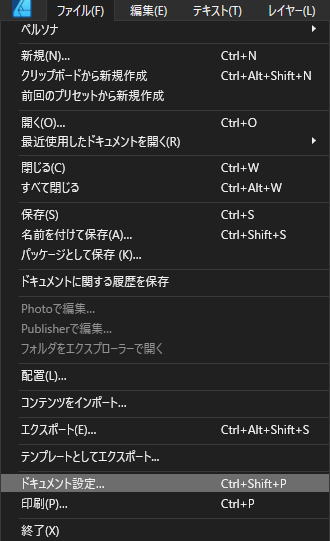
ので、こちらでドキュメントの設定を変えていきます。

ここで「透明な背景」にチェックを入れることで、PNG書き出しをしたときに背景を透過することができます。

以上、一日ADを使って試しにいくつかロゴを作ってみたとき、つっかかって解決した諸々です。多分今後も「あれがやりたい、これがやりたい」ってやっては突っかかると思うので、そのたびに調べては記録を残してみたいと思います。

画像いっぱい貼ったからすごく長い記事になりましたねぇ。ここまで読んでくれた方、ありがとうね。
Affinity Designerを導入しました

Adobe税がSo expensiveなので……(

年間ウン万円なんてとてもじゃないけどお支払いが厳しいので、前々から気になってはいました。ゴールデンウィークに入るころになんだかとんでもない割引をしていたので「今だ!」と購入してDL。

使ってみての感想ですが、慣れたらほぼイラレと遜色なく使えそうな感触があります。
イラレにある「リピートラジアル」という機能が大好きなのですが、そのままそれ、という機能はないのが今のところ感じる惜しいところ。一応やりようはあるので、パッと思いついた限りで試した範囲だとさほど不自由しなくて済みそうです。

早起きして昨日DLしたソフトを起動して、やってみたいこといろいろ試して、今まで使ってたAdobefonts使えなくなることを考えて商用利用可能なフリーフォント探し回ってDLしてインストールして……と、なかなかに詰まった一日を過ごしました。

AffinityDesignerは直接イラレデータを書き出すことはできませんが、PDFで書き出して拡張子を「.ai」に書き換えるとイラレデータにすることができるようです。
今まで拡張子.aiで納品してくれと言われたことがないから、まあそんなことしなくても行けるだろうとは思っているのですが、なんかの時に役に立つかもということでメモ。

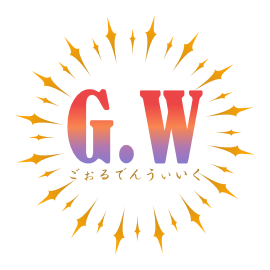
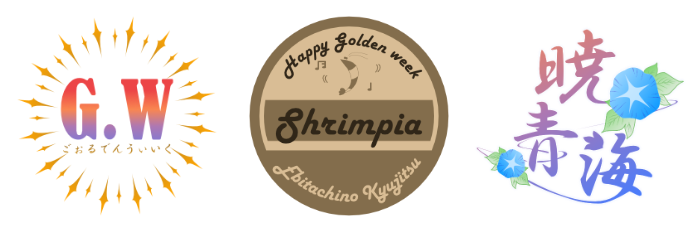
ちなみに、上の画像の右二つで.ai偽装工作(言い方)を試してみたところ、ゴールデンウィークシュリンピアのステッカー風ロゴは問題なく行けましたが、青海のネームロゴはイラレ側でグラデーションが上手く読めなかったのか、「再解釈された塗りが適用されています」的なダイアログが出ました。それ以外は問題なかったので、まあ多分どうにかなります(

今のお仕事で、画像の修正にフォトショップを使っていましたが、同様の作業をクリスタでもできることを確認したので、こうなるとフォトショもイラレもお払い箱にできます。

一つ残っているインデザインですが、これに代わるような日本語(縦書き)が得意な買い切りの組版ソフトがないものか……と比較検討をしているところです。今のところ有力候補は「パーソナル編集長」。新聞やチラシに強いソフトのようですが、ページ物も行けるらしいので、安売りされるタイミングを狙っています。

いままで深く考えずにAdobefontsを使っていましたが、お気に入りのフォントがフリーのものではないので、それも処遇を考えねばというところ。

小説本の本文にFOT-筑紫Aオールド明朝がとっても好きで、どうにかこれを使い続けたくて……。探してみたら年間4000円弱で使えるというサービスを見つけました。

mojimo-manga、かなりお得……!!

合同誌の小説本編集が完了するまでは使い慣れたインデザで戦うつもりですが、それ以降については完全にAdobeを離れてしまってもいいかもしれない、と思っています。

新しいソフトの使い方を覚えるの、すごく疲れるけど楽しいです。
固定費削減もモチベのうちとして、今後も頑張ります!

魔女文化研究者(雛)

シュリンピアの占い魔女たちを見ていて、占うことよりも占いに使われる道具(主にタロット)に興味が出てきました。

もともと字書きとして、象徴学に興味を持ってはいたものの、なにしろえぐい広さと深さを持ったジャンルのため、どこから手を付けたものか考えあぐねて、勉強できていなかったのですが……
「タロット」という切り口だけでも、相当幅広い「象徴」に触れることができるだろうということで、ここをとっかかりに勉強してみようと思いました。

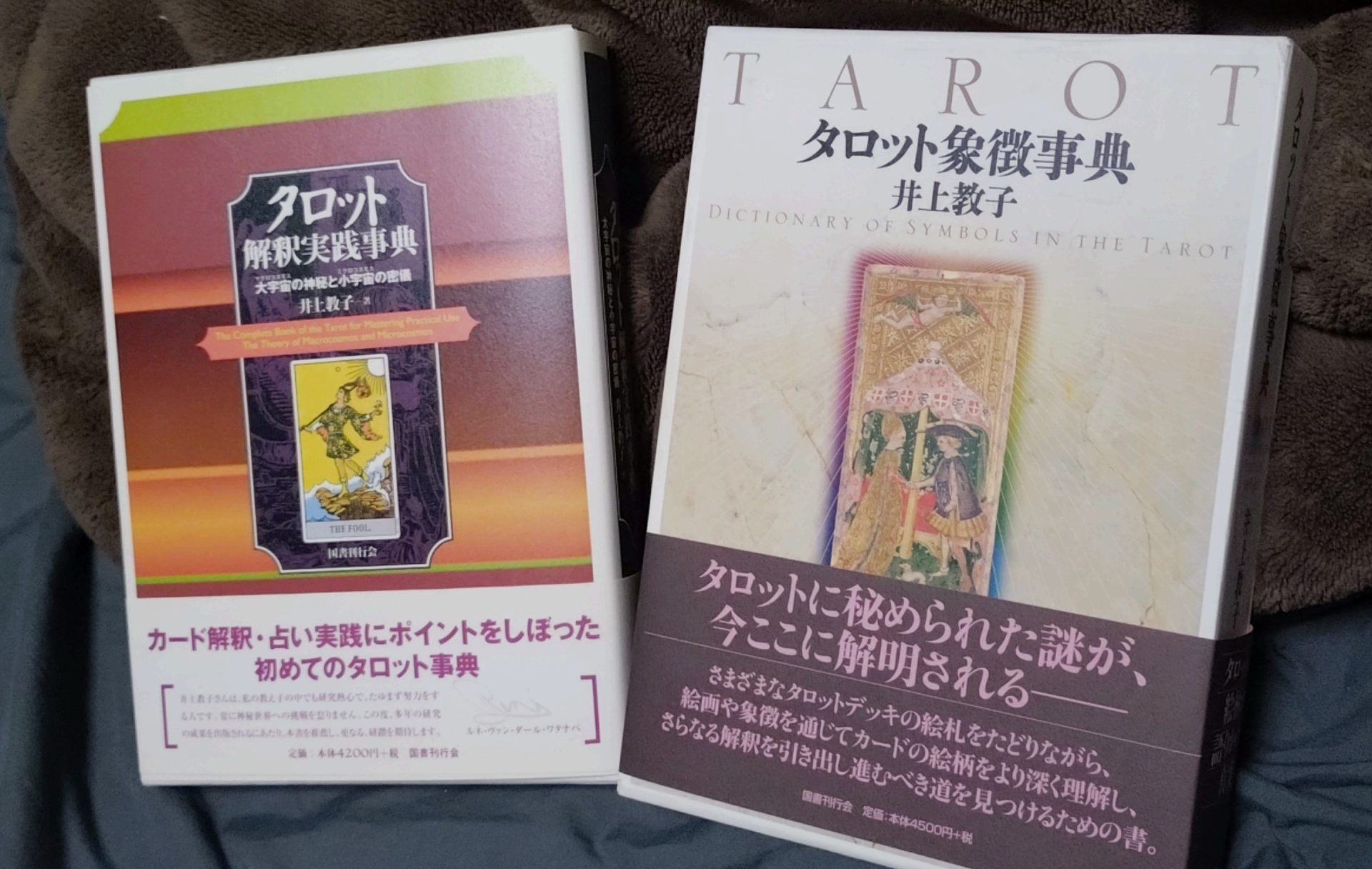
気がついたら手元に、いいお値段の本が2冊……

解釈実践事典のほうは、実は間違えて買ってしまったのですが。
これもおそらくなにかの縁だし、きっと糧になるだろうということで、これから読んでいこうと思っています。

分厚くて一気に頭に入れるのは難しそうなので、体験と知識を紐づけていく方針。
タイムラインの魔女たちの占いを見ては本を読み、なにをもってその「読み」になったのかを考える……といったことをやってみようかと考えています。無粋かも。