少し前から、おしごと(TP修正)に使うソフトをPhotoshopからCLIP STUDIO PAINTにしました。フォトショで作業する前提らしい業務説明があったのと、元からAdobeCC契約しててフォトショも使えるから問題なかったのですが……やっぱり絵を描くのに使い慣れているクリスタのほうが作業にかかるストレスが軽い……!
とはいうものの、普段のお絵描きで使うブラシとお仕事で使うブラシ、全く違っています。お仕事のブラシを「なんとなく」で調整するとえらいことになってしまうので、いろいろの決まりに乗っかって効率よく線が引けるブラシを作りました。
おしごとブラシは「アンチエイリアスは絶対使わない」がめちゃくちゃ大事。
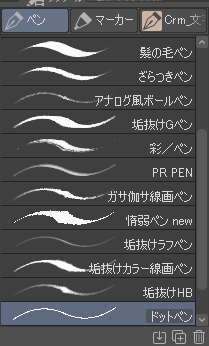
アンチエイリアスがかからない、ドットで線が引きたいということならクリスタ標準のドットペンを使えば話は早い。しばらくこれを使っていましたが、これで線を引くとひょろひょろしちゃって見栄えが悪い!
問題なさそうに見えるかもしれないんだけど、ちょっとショボく見えちゃうので、同じ線をなぞるようにしてマシに見えるように手を加えないといけない。
枚数をこなしたいときに同じ線を2回描くのは時間がかかるし、なにより人間の手でやることなのでブレて線がガタつくから、それを直すのに余計に時間がかかる。
最適なペン作っちゃろ!
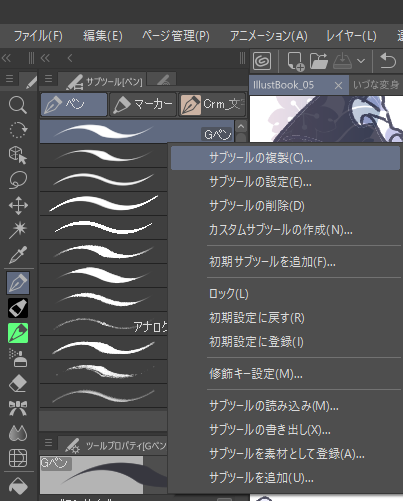
まずはクリスタ標準のペンツールからGペンを複製します。
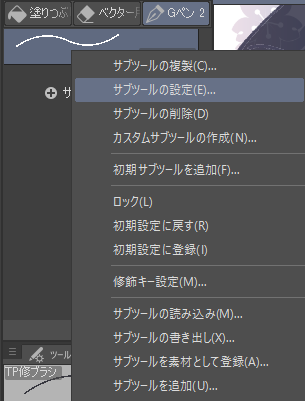
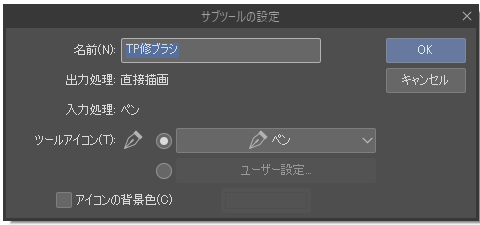
サブツールの設定から、ペンの名前を変更します。別にしなくてもいいけどわかりやすいので。
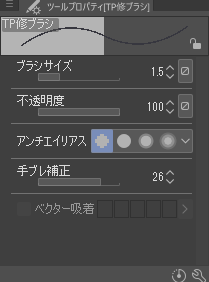
ツールプロパティでひとまずアンチエイリアスをオフにします。手ブレ補正はお好みでいいと思います。わたくしは普段から手ブレ補正に頼りまくっているというか、元にしたGペンも割と使うのでそっちの設定を引き継いだ数字になっています。
この状態だとまだ、入り抜きなどが有効になっているので、なにも考えずに描くと線の端がとぎれとぎれになって面倒です。困ります。
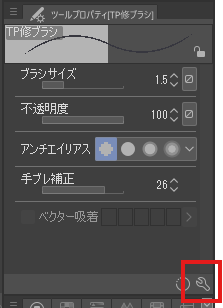
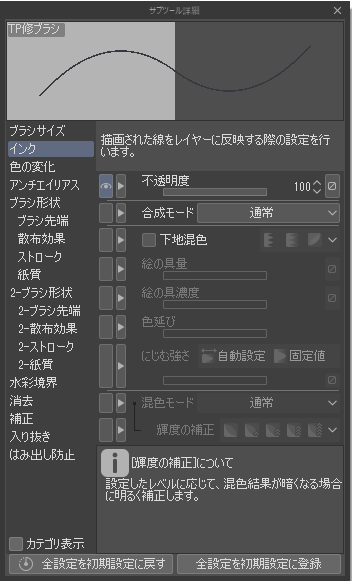
スパナマークで設定を開きます。
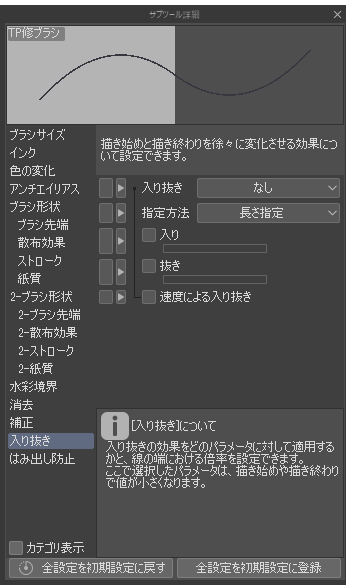
入り抜きを「なし」に、「入り」「抜き」のチェックをそれぞれ外します。
一応、インクの不透明度は100、合成モードは通常になっていることを確認します。
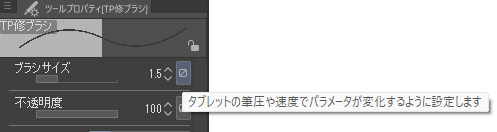
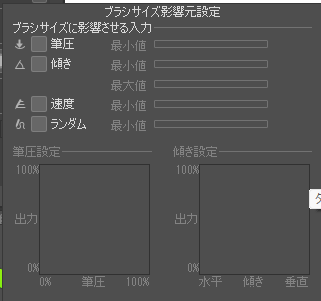
最後に重要なのがこれ。筆圧感知をオフにします。これが残っていると、さっき入り抜きを切ったのにまだ線の端がとぎれとぎれになったりするので、「筆圧」のチェックを外します。
ここまで設定できたら、試しに線を描いてみましょう。
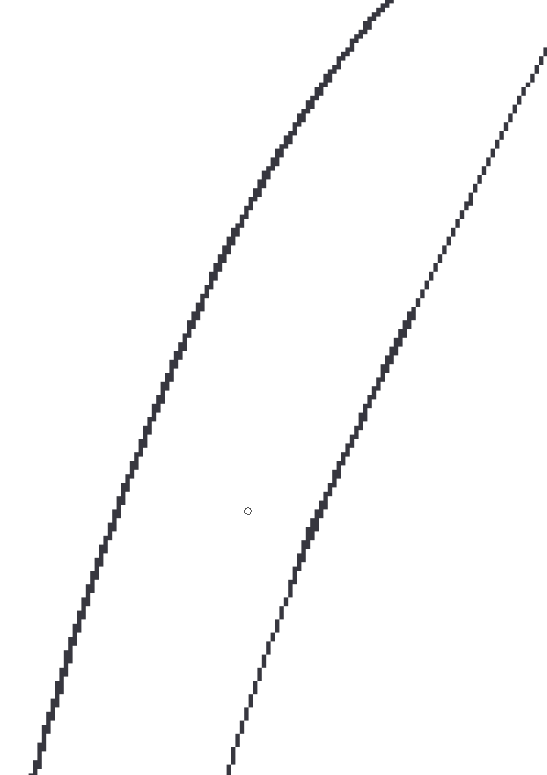
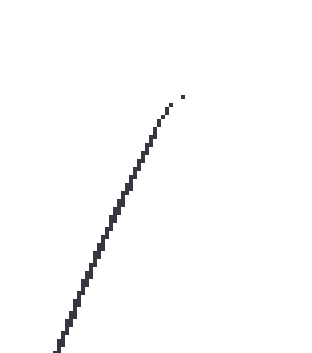
右がドットペン、左がTP修正用に調整したブラシです。
ちなみに、しれっとブラシサイズ1.5pxなんて設定を使えていますが、フォトショでやっていた時は1px刻みだったので、1pxでひょろひょろするならと2pxにしたらごんぶと線(一番左)になって浮きまくりました。もしかしたら設定方法があったのかもしれませんが、もうクリスタでやるからフォトショくんのことは知りません(
おまけ
TP修正でペンと同じくらい使う塗りつぶしツールですが、こちらもデフォでアンチエイリアスがかかっているがちなので、TP修正用の塗りつぶしツールを作ります。
色の誤差0.0、領域拡縮オフ、不透明度100、アンチエイリアスもオフ!
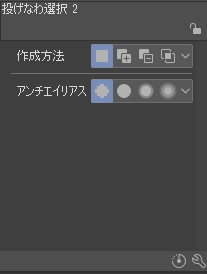
選択範囲ツールもまあまあの伏兵で、囲って移動したら縁にアンチエイリアスがかかっていて悲鳴を上げるなどしたので設定を変えます。
アンチエイリアスを切ればOK。
これでタブメイトとかにツールローテーションを登録したら、サクサク必要なツールを選択して作業をすることができます。